Choisir un enregistreur d’écran pour Windows
L’outil Capture d’écran de Windows convient à un besoin ponctuel. Un logiciel dédié devient plus efficace pour une démonstration produit, un tutoriel ou une formation : il réunit la sélection de la source, l’audio du système, le microphone, les zooms et le montage dans un même projet.
Capturer l’écran entier, une fenêtre ou une zone
Utilisez Écran entier lorsque le parcours passe entre plusieurs applications. Le mode Fenêtre isole un logiciel et protège le reste du bureau. Une zone personnalisée concentre la vidéo sur une partie précise de l’interface.
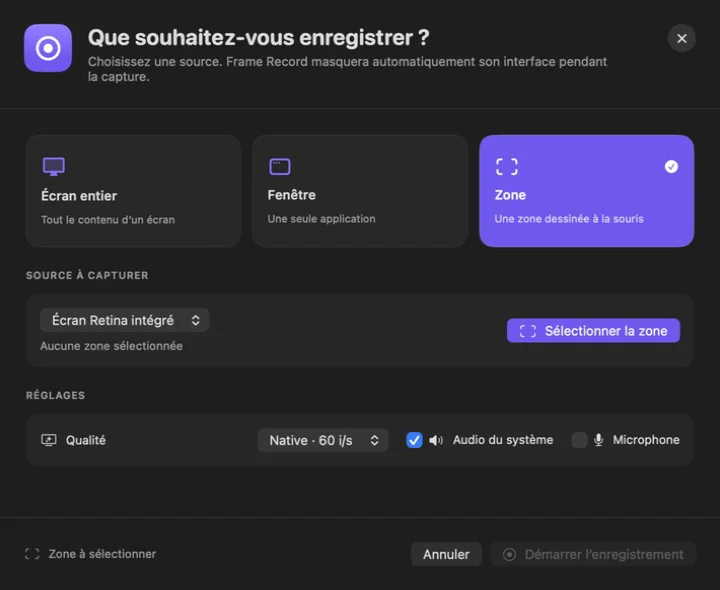
- Choisissez 1080p pour la majorité des tutoriels.
- Préférez 60 i/s lorsque les mouvements et défilements doivent rester très fluides.
- Vérifiez que les petits textes restent lisibles dans le cadre final.
Enregistrer le son du PC et le microphone
Activez l’audio du système pour conserver le son des applications et le microphone pour ajouter votre voix. Un casque évite que le micro reprenne les haut-parleurs. Contrôlez les niveaux avant la capture complète et désactivez les sources inutiles.
Monter la capture et guider le regard
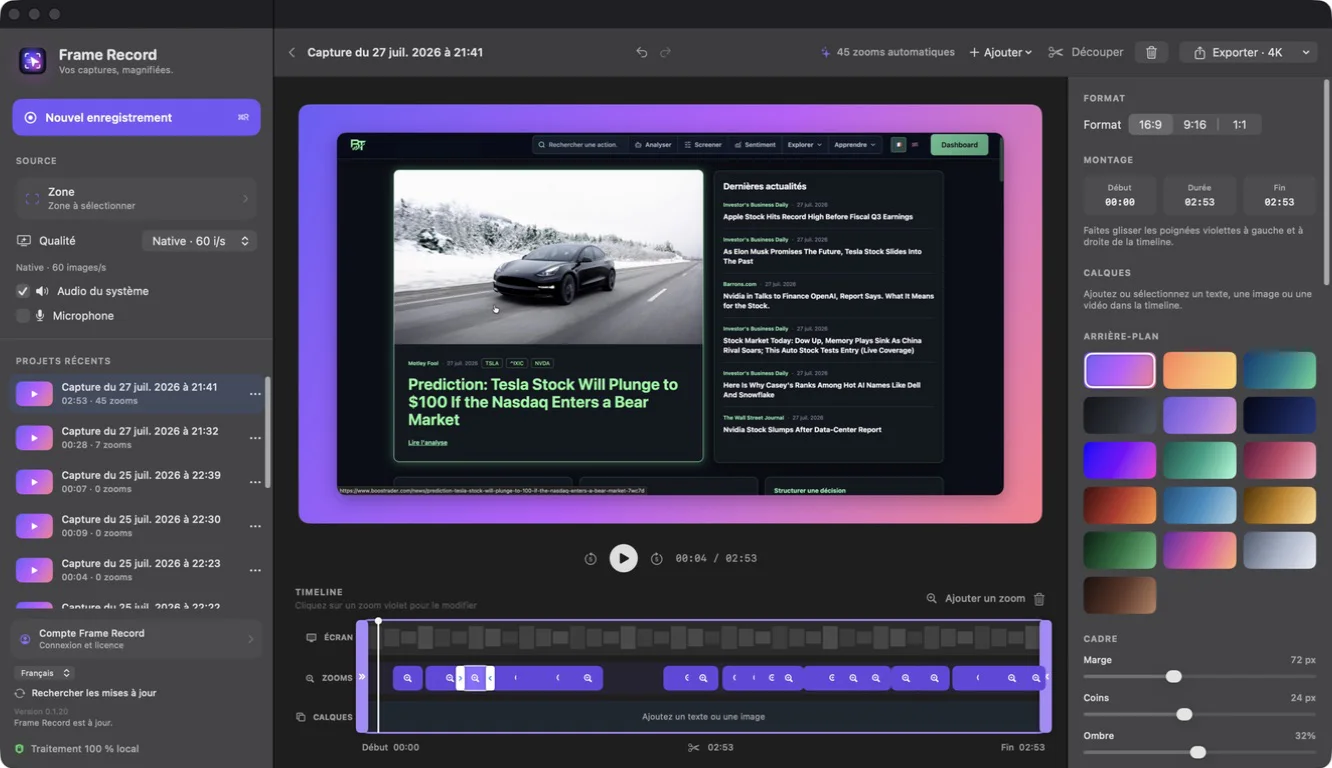
Coupez les attentes et les erreurs, raccourcissez le début et la fin, puis gardez uniquement les zooms qui expliquent une action. Vous pouvez ajouter des textes, images et vidéos, les déplacer dans l’aperçu et régler leur durée dans la timeline.
Exporter la vidéo Windows en MP4
Le MP4 H.264 est adapté au web, aux outils de formation et aux réseaux sociaux. Le 1080p suffit généralement ; utilisez la 4K lorsque l’interface contient de très petits éléments. Relisez toujours le fichier exporté pour contrôler l’image, le son et la synchronisation.