À quoi sert le zoom automatique ?
Dans une démonstration d’interface, le spectateur doit comprendre où regarder. Un zoom automatique peut rapprocher une zone après un clic important, rendre un petit bouton lisible et donner du rythme sans nécessiter d’animation manuelle.
Comment les clics deviennent des zooms
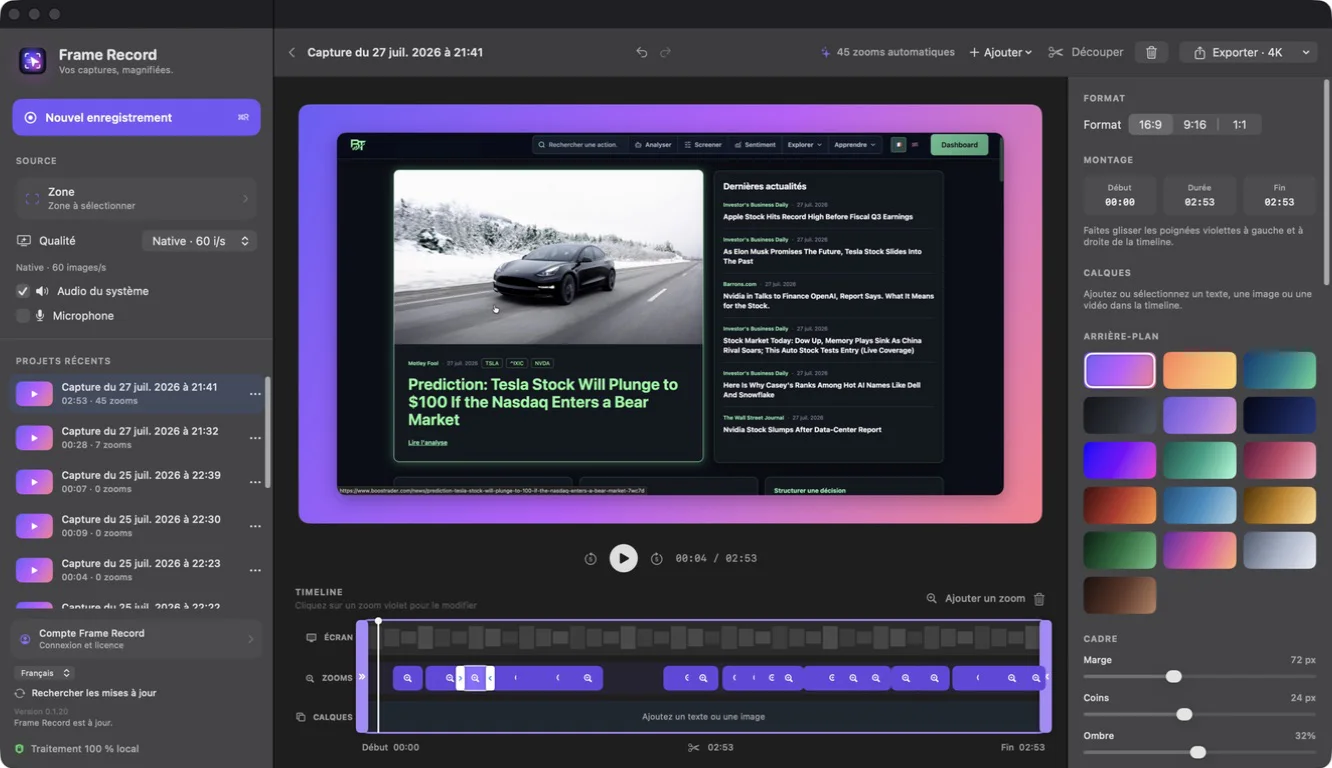
Un enregistreur adapté mémorise les interactions pendant la capture, puis place des événements de zoom sur la timeline. Vous gardez ensuite le contrôle : position, durée, intensité et suppression. Cette édition non destructive est essentielle pour corriger un événement inutile.
Éviter les zooms trop nombreux
Un zoom à chaque clic produit un mouvement permanent et détourne l’attention. Regroupez les interactions rapprochées, conservez un temps de repos entre deux mouvements et privilégiez les actions qui changent réellement l’état de l’interface.
- Zoomez sur une validation, un menu ou un résultat.
- Évitez les clics de navigation sans importance.
- Laissez au spectateur le temps de lire avant de repartir.
Ajuster les zooms dans la timeline
Déplacez un zoom pour le synchroniser avec l’action, raccourcissez sa durée pour accélérer le rythme et réduisez son facteur lorsque l’interface est déjà lisible. Un aperçu en temps réel permet de juger la fluidité avant l’export.
Un workflow simple sur Mac
Frame Record détecte les clics, génère une première proposition de zooms et vous permet de les déplacer, réduire ou supprimer. Le but n’est pas d’automatiser votre jugement, mais d’éliminer le travail répétitif tout en laissant le montage modifiable.