Pourquoi zoomer automatiquement sur les clics ?
Dans une démonstration Windows, le pointeur seul peut être difficile à suivre. Un zoom déclenché après une interaction importante rapproche le bouton, le menu ou le résultat et aide le spectateur à comprendre sans interrompre la narration.
Détecter les clics sans enregistrer plus de données
Frame Record mémorise localement la position et le moment des clics utiles pendant la capture. Ces événements deviennent des blocs modifiables dans la timeline. Les vidéos et les interactions restent traitées sur le PC.
Régler le point focal, la durée et l’intensité
Sélectionnez un zoom pour déplacer son point focal vers la zone pertinente. Réduisez l’intensité si le texte est déjà lisible, prolongez la durée lorsque le spectateur doit lire et repositionnez le bloc pour synchroniser le mouvement avec l’action.
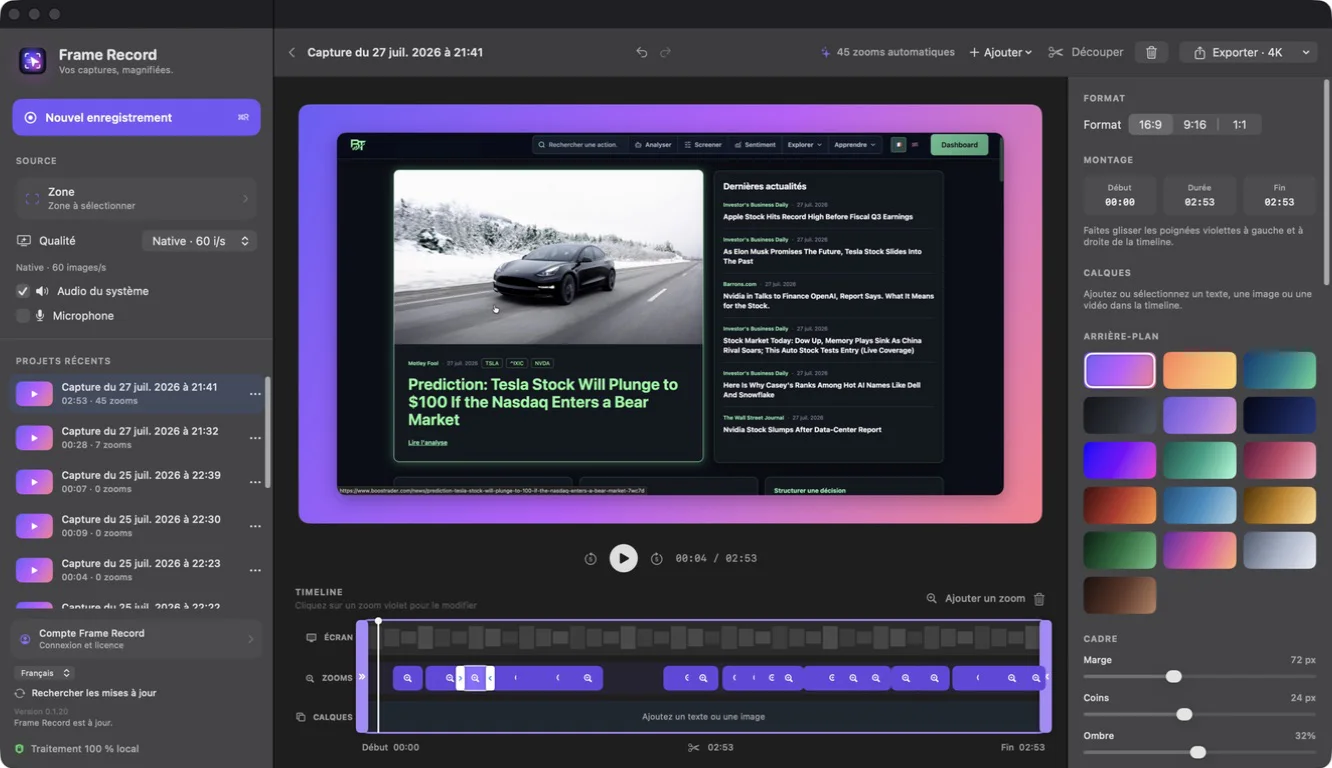
Conserver des mouvements fluides
Évitez un zoom sur chaque clic. Regroupez les interactions rapprochées, laissez une respiration entre deux mouvements et supprimez les événements créés par une navigation sans importance. Le zoom doit expliquer, pas secouer l’image.
Ajouter un zoom manuel sur Windows
Double-cliquez dans l’aperçu à l’endroit à mettre en valeur ou ajoutez un zoom depuis la timeline. Vous pouvez ensuite choisir sa position temporelle et son point focal exactement comme pour un zoom automatique.